 Ciberseguridad
Notas de interés: Cómo eliminar los datos de un móvil robado de forma remota

Tanto si lo has perdido como si te lo han robado, te enseñamos cómo eliminar los datos de tu Smartphone Android de forma remota. Y es que la información que hay en su interior puede llegar a ser mucho más valiosa que el propio móvil en sí.
Activa el Administrador de dispositivo
A pesar de que el borrado remoto viene encendido por defecto en muchos de los Smartphone Android, nunca está de más asegurarnos que lo tenemos activado en nuestro móvil. Y es que siempre es mejor prevenir que curar. Vamos a mostrarte cómo borrar los datos de un móvil robado o perdido a distancia.
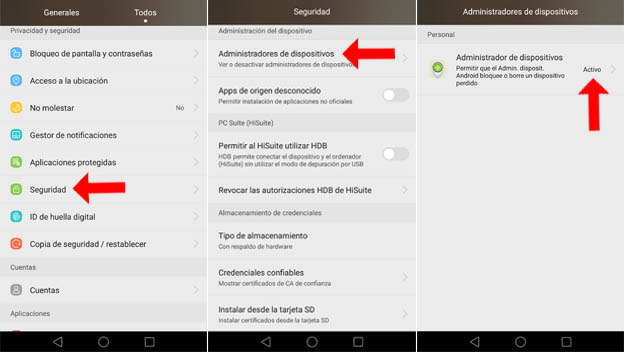
Para ello tendremos que ir a Ajustes > Seguridad > Administradores del dispositivo.
A continuación, tendrás que activar Permitir que el Administrador de dispositivos Android bloquee o borre un dispositivo perdido. Como verás, al pulsar te aparecerá un panel que pone: "Borrar todos los datos, Cambiar la contraseña para desbloquear la pantalla o Bloquear la pantalla".
Lo siguiente que debes comprobar es que la localización esté encendida. ¿Cómo? Ve a Ajustes > Acceso a la Ubicación / Ubicación (dependerá del tipo de versión Android que tengas instalada). Si no lo está, actívala.
¿Todo correcto?
Lo siguiente que debemos hacer es comprobar que todo funcione correctamente.
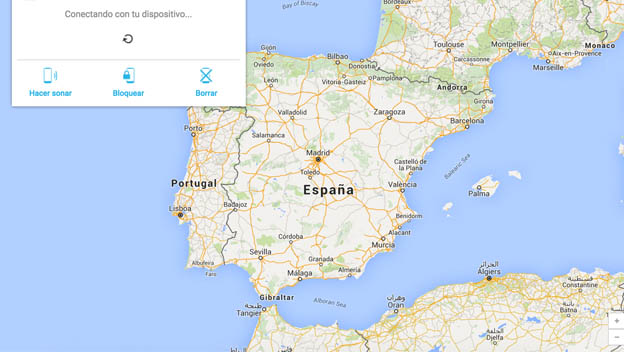
Inicia sesión en tu cuenta de Google en la web oficial de dispositivos Android y verifica que la ubicación que aparece en el mapa es la correcta.
Verás el nombre de tu terminal, la hora de la última ubicación guardada, la dirección aproximada y la fecha de tu última conexión.
Eso sí, esta función no estará disponible en equipos apagados, sin conexión de datos o sin WiFi.
Una vez hecho no podrás volver a utilizar el Administrador de Dispositivos Android, así que ten mucho cuidado con esta opción.
Borra tus datos
Como habrás visto en el apartado anterior, tienes tres opciones: hacerlo sonar, bloquearlo o borrar los datos de tu Smartphone de forma remota.
La primera opción activará una alarma que hará sonar el móvil, con el volumen al máximo, durante 5 minutos.
Si eliges "Bloquear" podrás reemplazar la pantalla que tenías por una con contraseña. Eso sí, procura que no utilizar el mismo password que tienes puesto a tu cuenta de Google.
Además, esta función permite insertar un mensaje de recuperación y un número de teléfono opcional por si alguien quiere devolvértelo.
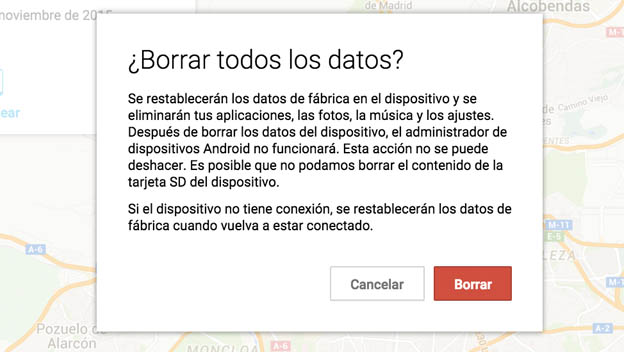
Si ninguna de estas dos opciones te da resultado, sólo te queda borrar los datos de tu móvil. En el caso de que te decidas por ella, te saldrá un mensaje en el que te explicará que todo lo que haya almacenado en tu Android se eliminará de forma permanente.
Etiquetado en: Android Movil Seguridad Robo Localizacion
Julio 27, 2017 02:39 PM
Fuente: ComputerHoy.com, Ana Muñoz, 2017
Publicado por: Ivan Valencia Santiago
Alertas
Alerta en Linux por fallo Pack2TheRoot que permite escalda de privilegios
Una red de ordenadores bots lanza un ciberataque para robar cuentas de Microsoft 365
Vulnerabilidad en PostgreSQL explotada en ataques dirigidos
Nuevas vulnerabilidades de OpenSSH permiten ataques MitM y DoS